联想电脑无线网络连接配置与英特尔My WiFi技术安装指南
在现代办公与家庭环境中,无线网络连接是笔记本电脑的核心功能之一。联想电脑凭借其稳定的硬件性能与良好的系统兼容性,为用户提供了便捷的网络连接体验。本文将详细介绍联想电脑添加无线网络连接及安装英特尔My WiFi技术的完整操作步骤,旨在为用户提供清晰的计算机网络技术服务指引。
一、联想电脑添加无线网络连接通用步骤
- 确保硬件就绪:首先确认您的联想电脑内置或外接了无线网卡,并且无线功能已开启(通常可通过键盘上的Fn+F5或专用无线开关控制)。
- 进入网络设置:
- 点击Windows系统右下角的网络图标(显示器或Wi-Fi信号形状)。
- 选择“网络和Internet设置”。
- 在设置页面中,点击左侧的“Wi-Fi”选项,确保Wi-Fi开关处于“开”的状态。
- 扫描并连接网络:
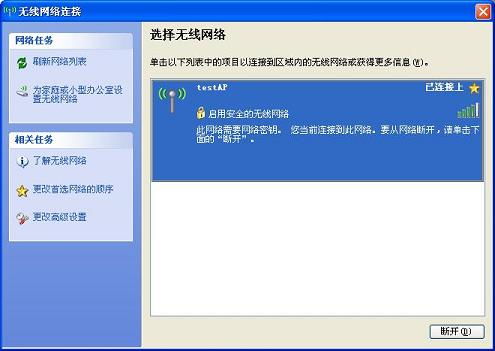
- 系统将自动扫描可用的无线网络,列表会显示在Wi-Fi设置页面中。
- 找到您需要连接的网络名称(SSID),点击它。
- 若网络加密,输入正确的密码(网络安全密钥),点击“下一步”。
- 连接成功后,系统会提示“已连接”并显示信号强度。
- 高级设置(如需要):
- 对于隐藏网络,需在Wi-Fi设置中选择“管理已知网络”>“添加新网络”,手动输入SSID和密码。
- IP地址与DNS设置:如果网络需手动配置IP,可在“网络和共享中心”>“更改适配器设置”>右键点击“Wi-Fi”>“属性”>“Internet协议版本4(TCP/IPv4)”中进行设置。
二、安装与配置英特尔My WiFi技术
英特尔My WiFi技术允许将您的联想电脑(需搭载特定英特尔无线网卡)变为一个无线热点,共享其有线或无线网络给其他设备(如手机、平板)。以下是安装与操作步骤:
- 确认硬件支持:
- 您的联想电脑需配备支持My WiFi技术的英特尔无线网卡(如Intel® Centrino® Advanced-N系列)。
- 可通过“设备管理器”>“网络适配器”查看无线网卡型号,或访问英特尔官网查询兼容性。
- 下载与安装驱动:
- 访问联想官方支持网站(support.lenovo.com)或英特尔下载中心。
- 根据电脑型号或无线网卡型号,下载最新的无线网卡驱动及英特尔My WiFi软件(通常包含在驱动包中)。
- 运行安装程序,按提示完成安装,重启电脑。
- 配置My WiFi热点:
- 安装后,在系统托盘或开始菜单中找到“英特尔My WiFi技术”程序并打开。
- 在管理界面中,点击“启用”或“启动”My WiFi功能。
- 设置热点名称(SSID)和加密密码(建议使用WPA2-Personal加密)。
- 保存设置,My WiFi热点即创建完成。
- 连接其他设备:
- 在其他设备的Wi-Fi列表中,找到您刚设置的热点名称,输入密码即可连接。
- 在My WiFi管理界面中,可查看已连接设备并进行管理(如限速、断开)。
三、常见问题与技术服务建议
- 无法找到无线网络:检查无线开关是否打开;更新或重新安装无线网卡驱动;运行Windows网络疑难解答。
- My WiFi无法启用:确认网卡支持该功能;检查防火墙或安全软件是否阻止;确保已安装完整驱动套件。
- 连接不稳定:调整热点信道(在My WiFi高级设置中);避免物理遮挡;更新路由器或网卡固件。
联想电脑的无线网络连接配置直观便捷,而英特尔My WiFi技术进一步扩展了其网络共享能力。正确安装驱动并遵循上述步骤,可有效提升网络使用体验。如遇复杂问题,建议联系联想官方技术服务或参考英特尔技术支持文档获取进一步帮助。
如若转载,请注明出处:http://www.dsfbqo.com/product/41.html
更新时间:2026-04-16 14:55:31